9-3 Mise en forme
- Redimensionnement des rangées, colonnes.On peut redimensionner manuellement une rangée ou une colonne en tirant sur les bordures pour modifier la largeur ou la hauteur. Avec la touche Shift enfoncée, en faisant glisser le bord droit ou le bord inférieur, on redimensionne toutes les colonnes ou toutes les rangées. Pour redimensionner le tableau en entier, atteindre le coin inférieur droit avec la double flèche et glisser avec Shift enfoncée pour conserver les proportions de largeur et de hauteur.Distribution uniforme.Note: Pour augmenter la hauteur d'une ligne il est préférable de passer par le panneau Tableau et d'augmenter les marges de retraits.
Figure: Augmenter les retraits verticaux uniquement 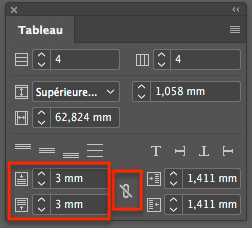 Sélectionner des cellules, rangées ou colonnes puis dans le menu Tableau, choisir Répartir colonnes ou rangées uniformément.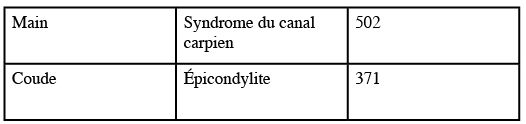
- Espace avant ou après un tableau.Un tableau est ancré dans le bloc qui le contient, on peut donc demander un espace avant ou après de façon à insérer un titre ou une légende. Menu Tableau → Options de tableau → Format de tableau ouvre la boîte de dialogue. On définit les valeurs dans Espacement de tableau.

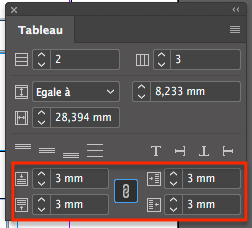
- Marge des cellules.Les marges de cellules sont assimilables aux encarts de bloc de texte à ceci près que leur augmentation provoquera un redimensionnement des rangées.
 Si le bloc de texte qui contient le tableau n'est pas assez grand, le signe de débordement (+ rouge) apparait.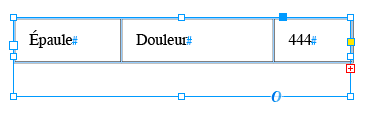
- Alignement d’un tableau dans un bloc.
Si le tableau est un objet ancré au bloc, il agit comme du texte comme on l’a vu précédemment pour la gestion d’un espace avant ou après ; il peut donc avoir un alignement horizontal ou vertical.Placer le pointeur d’insertion à droite ou à gauche du tableau et définir des alignements dans la palette Paragraphe. Pour l’alignement vertical, choisir Objet/Options de bloc de texte et sélectionner une option de justification verticale.
- Insertion de tabulations.
Maintenir la touche ALT avant de taper la touche TAB
- Alignement du texte dans les cellules.
Au sein d’une cellule, le texte est géré comme un ou des paragraphes. Faire un clic dans une cellule ou sélectionner une colonne, une rangée et définir un type d’alignement dans la palette paragraphe.
Pour définir l’alignement vertical du texte, choisir un type d’alignement en cliquant sur un des quatre boutons d’alignement proposés dans la palette Tableau.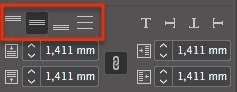
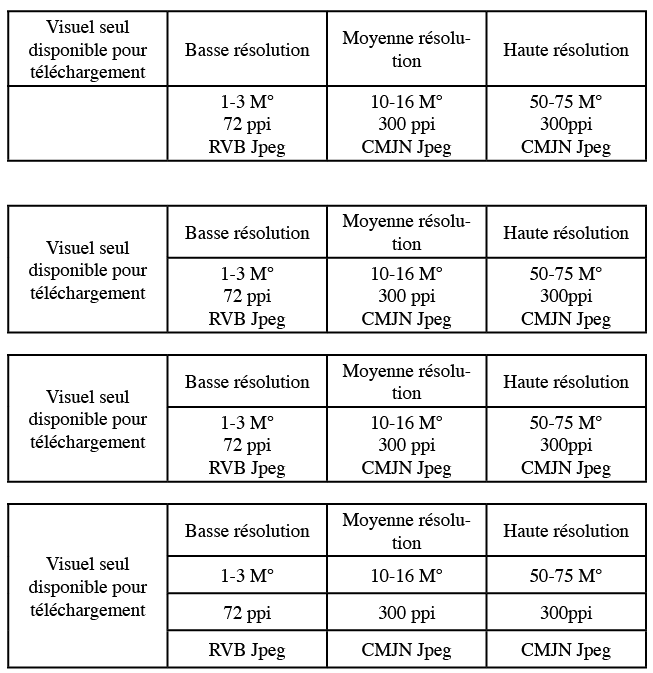
- Fusion et fractionnement des cellules.Fusionner des cellules regroupe au moins deux cellules d’une même rangée ou d’une même colonne dans une seule cellule. Sélectionner les cellules à fusionner et dans le menu Tableau, choisir Fusionner les cellules. Pour fractionner une cellule, placer le point d’insertion texte dans la cellule puis choisir dans le menu Tableau, la commande Scinder le tableau (sens horizontal ou vertical).
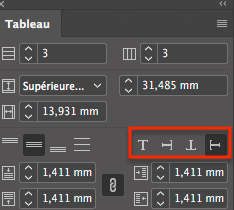
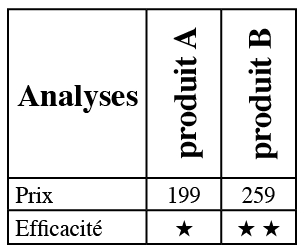
- Rotation du texte dans une cellule.La rotation de texte dans une cellule s’effectue dans le panneau Tableau. Il n’est pas nécessaire de sélectionner une cellule, un clic à l’intérieur suffit. Pour un ensemble de cellules, il faut les sélectionner au préalable. On choisit ensuite le type de rotation de texte.
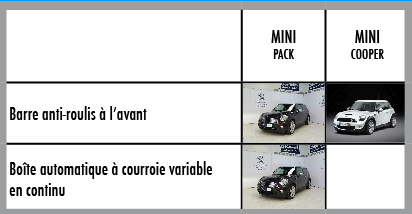
- Placement d'une image dans une cellule.On positionne le curseur de texte dans la cellule et on importe une image. On peut importer une image directement sans sélectionner une cellule ni le tableau puis cliquer dans une cellule vide du tableau.
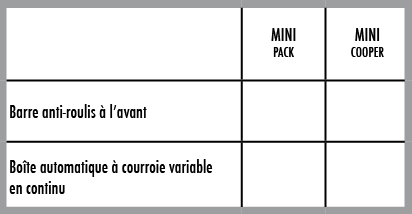 Note: Quelle que soit la taille de l'image, celle-ci s'adapte à la dimension de la cellule.