7-3 Chaîner des blocs de texte
- Placer la suite d’un texte dans un bloc existant.
Sélectionner le bloc. Faire un clic sur le signe de débordement (+ rouge) avec l'outil Sélection (la flèche noire) et cliquer dans le bloc vide de texte.
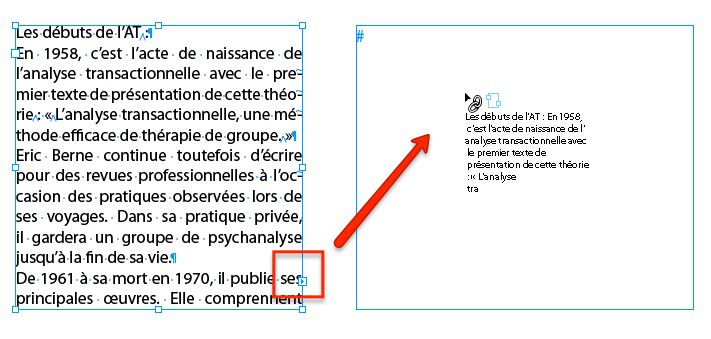
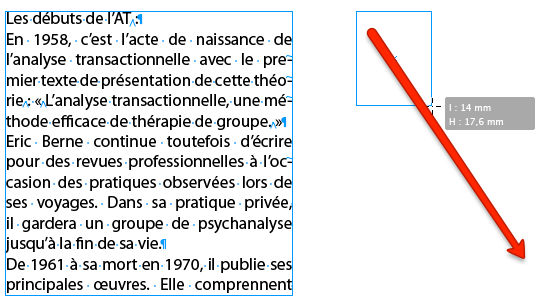
- Placer la suite d’un texte en créant le bloc.Sélectionner le bloc. Faire un clic sur le signe de débordement (+) et faire un cliquer et glisser pour créet une nouvelle zone de texte qui se remplira du texte restant.
- Chaîner des blocs vides avant importation de texte.Sélectionner le premier bloc. Faire un clic sur le signe de débordement (+) puis cliquer dans le bloc suivant. Répéter l'opération.
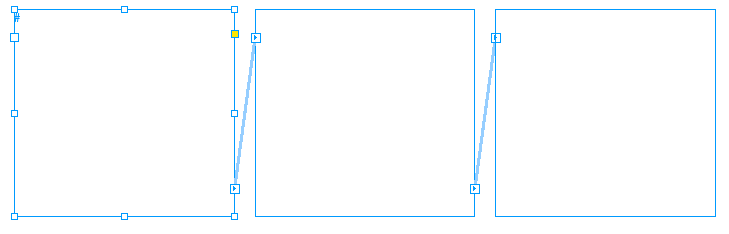
Figure: Chaîner des blocs de texte à vide 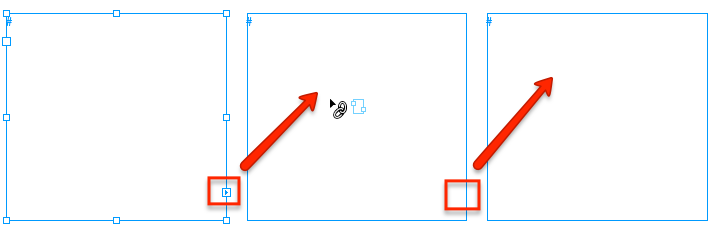
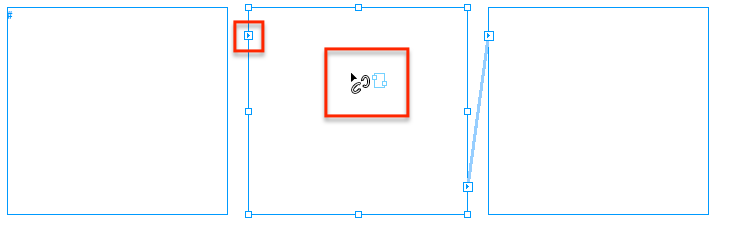
- Visualiser le chaînage.C'est une option importante qui permet de comprendre le sens de chaînage entre les blocs de texte afin de répérer d'éventuelles erreurs. On l'active dans le menu Affichage → Extra → Afficher le chaînage de texte.Note: On remarque que les blocs de texte ont des indicateurs visuels sous la forme de flèche bleue contenue dans un carré. Chaque bloc de texte en contient deux ; un port d'entrée de texte en haut à gauche et un port de sortie de texte en bas à droite.
- Rompre le chaînage.Pour interrompre le chaînage sur le bloc suivant, activer la flèche noire puis cliquer sur le port de sortie du premier bloc et cliquer dans le bloc suivant.
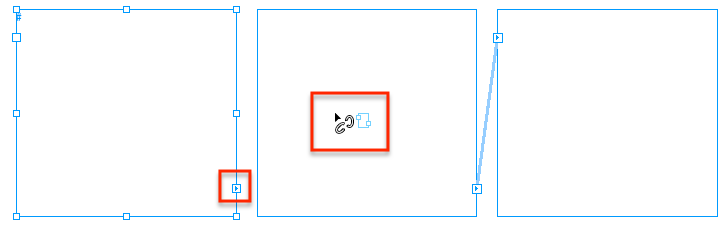
Pour empêcher l'entrée de texte dans un bloc chaîné, cliquer sur le port d'entrée de ce bloc puis cliquer dans ce même bloc.