6-2 Création de couleurs
- Panneau Nuancier.Le panneau Nuancier permet de créer et de stocker les couleurs. On a la possibilité d’afficher tous les types de nuances, uniquement les nuances personnalisées ou encore seuls les dégradés.
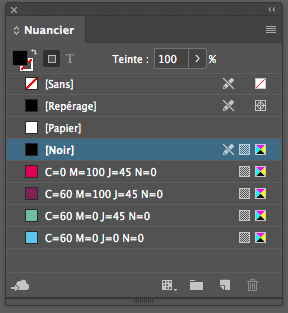 Note: Il est préférable de se débarasser des couleurs proposées par défaut. Choisir la commande dans le menu local Supprimer les couleurs non utilisées et cliquer sur la corbeille pour supprimer toutes les nuances sélectionnées.
Le symbole présent à droite des couleurs signifie qu’il s’agit d’une couleur en séparation quadrichromique (CMJN). Le symbole du crayon barré indique que cette nuance n'est pas modifiable.
- Créer une couleur.La création d’une couleur s’effectue par le menu local de le panneau « Nouvelle couleur » ou en cliquant sur le bouton Nouveau si une couleur est paramétrée dans le panneau Couleur.
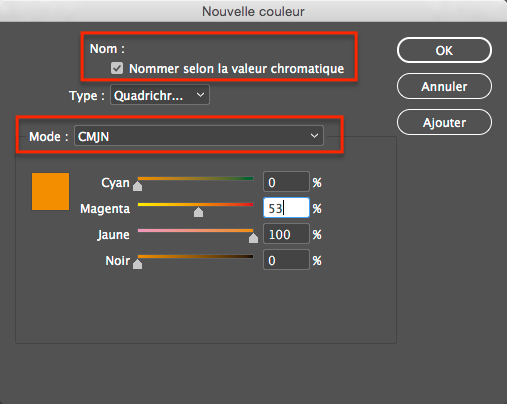
Par défaut, le nom de la couleur correspond au mélange, on peut décocher cette option et nommer la couleur. Le mode CMJN est par défaut. Le bouton Ajouter permet de créer successivement des couleurs.
- Tons directs.
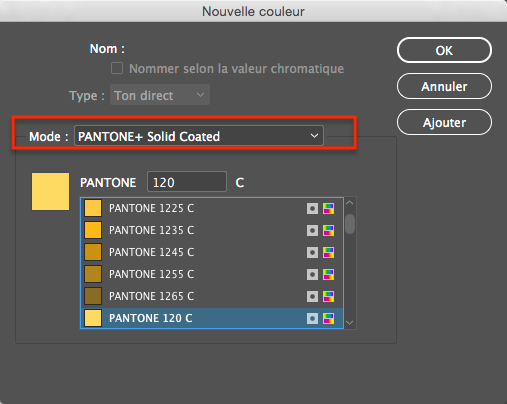
La gestion des tons directs se fait par le panneau Nuancier. Définir une nouvelle nuance par le menu local du panneau, puis choisir le mode colorimétrique en Pantone. Définir le nom du Pantone par la case de saisie en rentrant son numéro. S’il s’agit d’un ton direct et non d’une couleur en séparation, ne pas oublier de choisir le type de couleur en ton direct.
- Nuances de teintes.La teinte est une variante d’une nuance dans laquelle on fait varier la quantité de couleur. La nuance pourra être teintée (tramée) de 0 à 100 %. On sélectionne une nuance, puis dans le menu local du panneau Nuancier, on choisit Nouvelle teinte. Cette teinte ne peut être modifiée dans le nuancier qu’en double cliquant sur la nuance de teinte pour accéder à la boîte de dialogue.
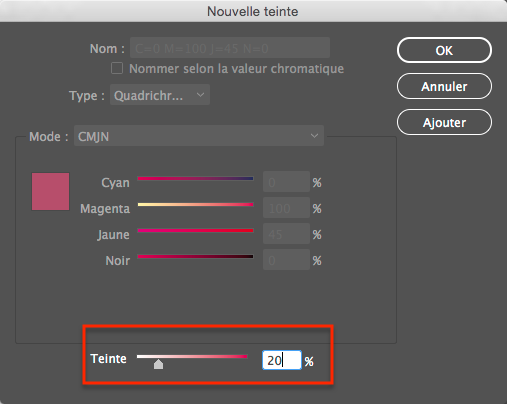 Note: Les nuances de teinte peuvent être rapprochées dans le Nuancier. Toute modification de la couleur entraine la modification des teintes.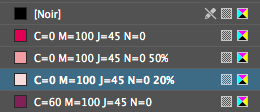
- Copier les attributs de couleurs avec la Pipette.
 L’outil Pipette permet d’échantillonner les
attributs d’un objet. Par un double-clic sur l’outil, on accède à la boîte
de dialogue des paramètres. On choisit pour une action ponctuelle d’en
désactiver certains.
L’outil Pipette permet d’échantillonner les
attributs d’un objet. Par un double-clic sur l’outil, on accède à la boîte
de dialogue des paramètres. On choisit pour une action ponctuelle d’en
désactiver certains.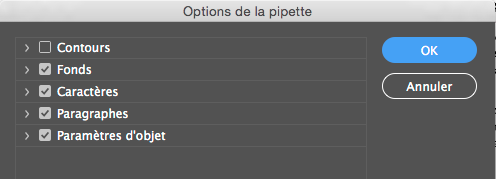
Sans qu’un objet soit sélectionné, on clique dessus et la Pipette se remplit. On clique sur un objet suivant avec cette Pipette pour lui appliquer les attributs du précédent objet. Tant que la Pipette est remplie, on maintient sa fonction. Il faut changer d'outil pour interrompre le processus.