3-2 Pages-gabarits
- Création d'un gabarit (Menu déroulant → Nouveau gabarit).
Définir le préfixe qui servira à distinguer quelle maquette est attribuée à quelle page ainsi que le nom (éditorial, évènement…). Dans le cas d’un gabarit indépendant, demander d’après aucun gabarit.
Le nombre de pages de gabarit est conditionné par le type de document. La zone de maquette d’un document Recto seul pourra contenir jusqu’à 10 pages (la maquette d'un cd-rom musical), mais elles seront considérées comme solidaires.
Figure: Options pour un nouveau gabarit 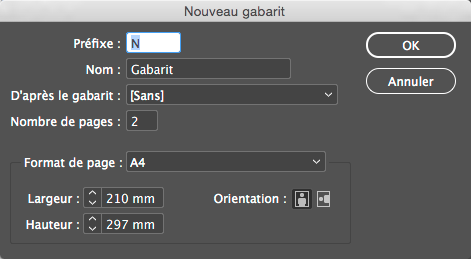
- Modification d'un gabarit. (Menu déroulant → Options de gabarit).Pour sélectionner une page gabarit ou toutes ses pages, un clic sur son nom dans le panneau page. Un clic sur l’icône sélectionnera une des pages gabarit de la maquette si celle-ci en contient plusieurs. Un double clic affichera la page gabarit à l’écran.
Figure: Modifier un gabarit 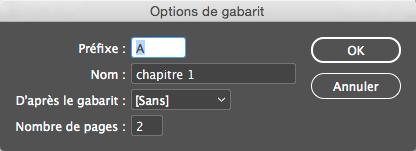 Note: Une fois une ou plusieurs pages gabarit sélectionnée(s), on peut modifier les marges et colonnes dans le menu Page ou modifier son nom et ses options dans le menu local du panneau Page : Options de page gabarit. Dans le cas d’une page gabarit contenant plus d’une page il est nécessaire de sélectionner toutes les pages de la maquette (ou pages gabarits). On peut modifier/supprimer les objets construits sur la page, les interventions s’appliqueront en dynamique sur les pages dépendant des pages gabarits.
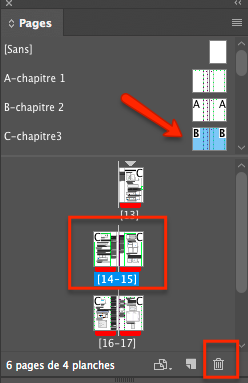
 - Suppression d'un gabarit.Sélectionner le gabarit dans la zone Gabarit du panneau Page en cliquant sur son nom, puis cliquer sur l’icône de la corbeille du panneau Page.Attention: Il faut être très vigilant. Dans cet exemple, en voulant supprimer les pages 14-15, on va inversement supprimer le gabarit C si on n'y prend garde, car ses icônes de pages sont en surbrillance.Les chiffres des pages 14-15 sont activés, ce qui veut dire que l'on travaille actuellement sur ces pages.
Figure: Attention aux suppressions intempestives