1-2 Préférences
Les préférences sont accessibles dans le menu InDesign sur Mac ou dans le menu Éditions sur Windows.
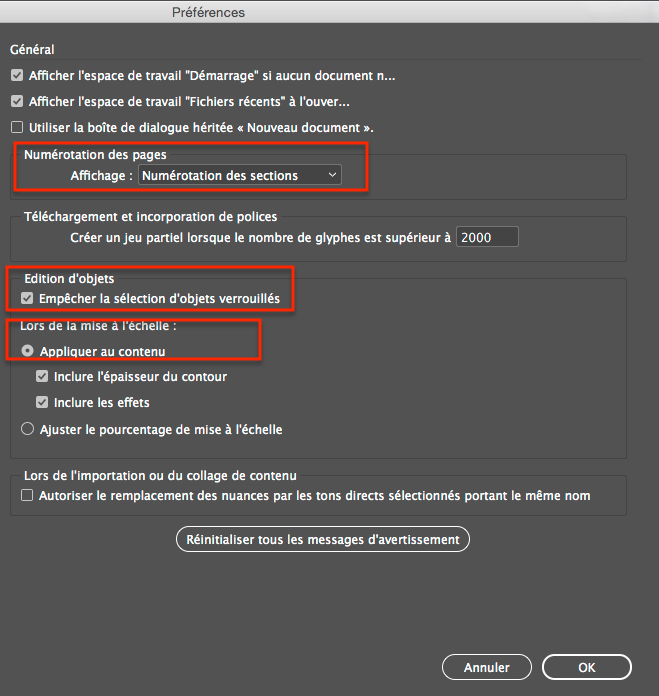
- GénéralDans les options générales, on choisira d’afficher la numérotation des sections des pages, d’empêcher la sélection d’objets verrouillés et d’appliquer la mise à l’échelle appliquer au contenu.
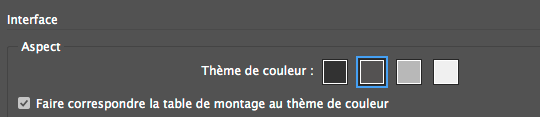
- InterfaceDe nombreuses possibilités existent, mais l'essentiel est de pouvoir paramétrer la luminosité de son espace de travail.
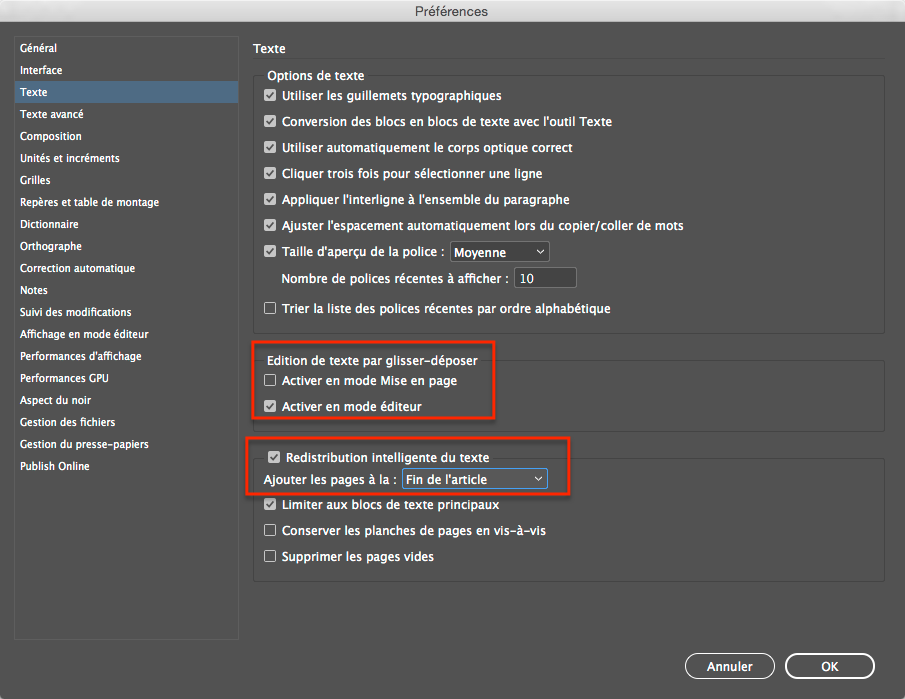
- TexteLa plupart des options sont à cocher. Cependant il est préférable de désactiver le glisser déposer du texte dans la mise en page. Vérifier que la redistribution intelligente du texte est activée lors de l'importation de longs textes
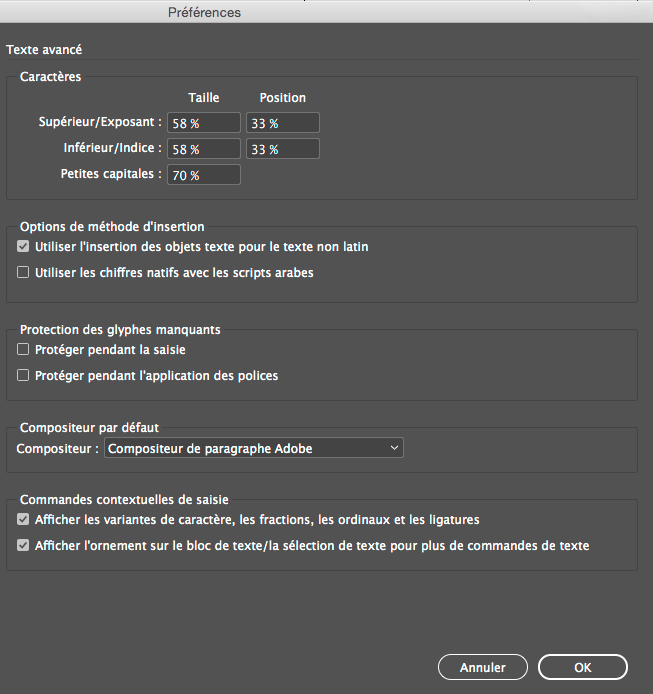
- Texte avancéIl est préférable de ne pas changer les valeurs par défaut.
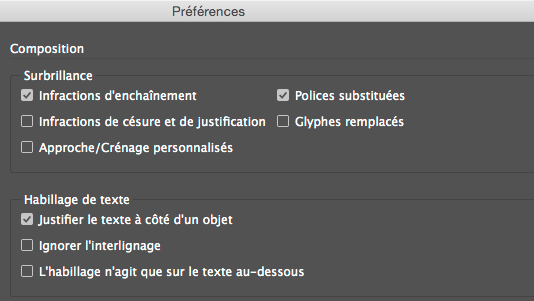
- CompositionNe pas changer les valeus par défaut.
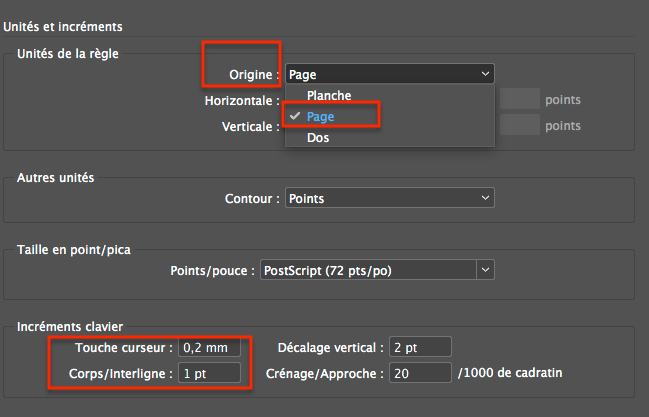
- Unités et incrémentsIl faut intervenir sur 3 réglages. L'unité de la règle doit être la page de façon à réinitialiser le zéro de la règle horizontale sur chaque page et non pas sur une planche de plusieurs page. Les incréments qui concernent les déplacements à l’aide des touches du clavier sont modifiables. Les raccourcis clavier tiennent compte de ces réglages. Enfin, la variable sur le corps et l'interlignage doit être sur 1 pt et non 2 pts.
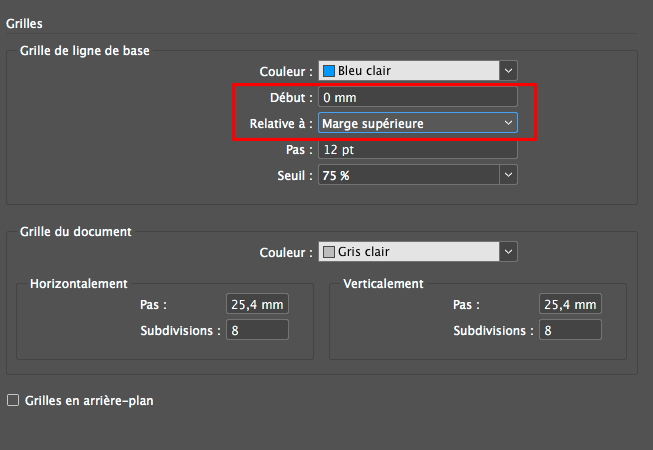
- GrillesLe paramétrage de la grille de ligne de base se calculera plus sur la marge supérieure.
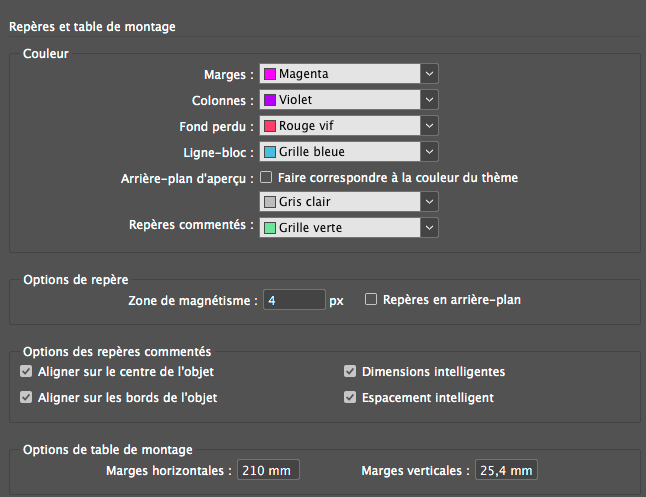
- Repères et table de montageLa couleur des affichages des grilles de base et de document se paramètre ici, ainsi que leurs réglages spécifiques comme le pas, les subdivisions. Les repères commentés ont des options activables. On pourra également agrandir ou réduire la table de montage.
- Dictionnaire
Les préférences de dictionnaire permettent de créer, de fusionner des dictionnaires. Le principal intérêt est de paramétrer la césure des mots.
- Orthographe
Le dictionnaire d'InDesign n'est pas performant. Il est préférable de se tourner vers une solution extérieure pour la correction de l'orthographe.
- Correction automatique
Pour les raisons évoquées plus haut, on n'active pas cette fonction.
- Notes
L’affichage des notes se paramètre pour la mise en page ainsi que pour le mode Editeur. Il s'agit de notes pour partager des documents.
- Suivi des modifications
Le suivi des modifications peut également intervenir dans le mode Editeur.
- Affichage en mode ÉditeurLes préférences d’affichage pour le mode éditeur permettent d’obtenir une meilleure lisibilité du texte suivant les conditions de travail. On peut noter que les corrections s’appliquent également dans le mode éditeur.
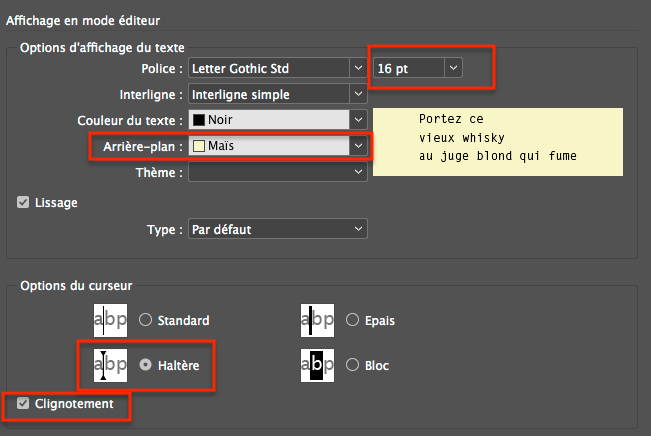 Le mode Éditeur s'obtient lors d'une saisie dans un bloc de texte par le menu Édition. Il permet d'avoir une configuration de traitement de texte basique.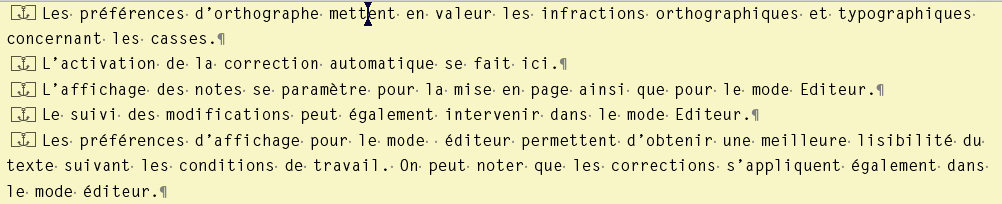
- Performance d'affichage
Pour un document on peut choisir un affichage standard qui optimisera la qualité d’affichage afin que le document ne soit pas trop lourd. On peut tenir compte des affichages définis localement dans les pages. La gestion de l’affichage des transparences permet d’alléger les temps de rafraîchissement-écran pour un gain de temps en production.
Cependant on pourra préférer une gestion d’affichage supérieur pour les images vectorielles. Le déplacement de la page peut être accéléré en réduisant la qualité d’affichage du texte et des images.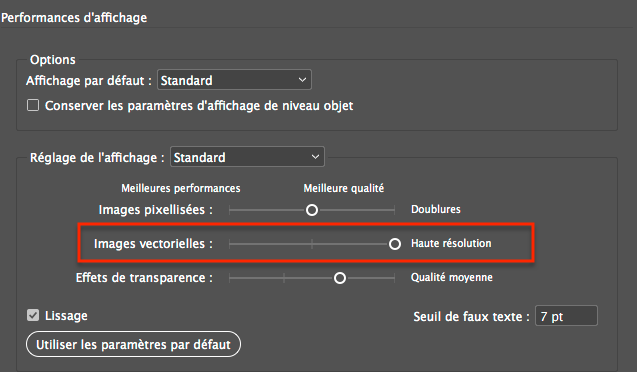
- Performance GPU
Une carte graphique puissante pourra relayer le calcul sur des opérations graphiques, cela se règle automatiquement.
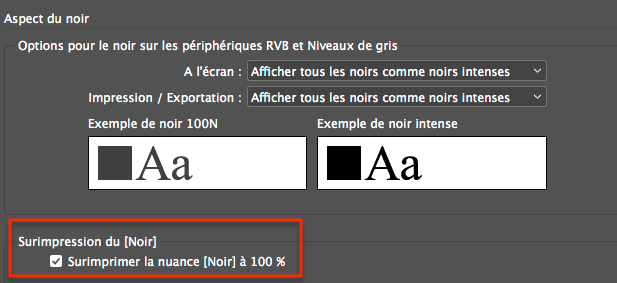
- Aspect du noirL’aspect du noir permet d’afficher sur les écrans et d’imprimer sur des imprimantes de bureau un noir riche sans affecter la valeur du noir.Important: Il faut veiller à ce que l'option Surimpression du noir soit toujours activée.
- Gestion des fichiers
La gestion des fichiers permet de choisir l’emplacement du dossier de sauvegarde des fichiers temporaires.
Attention, si on souhaite créer un lien avec des fichiers Excel lors de l'importation, il faut cocher l'option.Figure: Créer un lien avec un fichier de feuille de calcul ou de texte 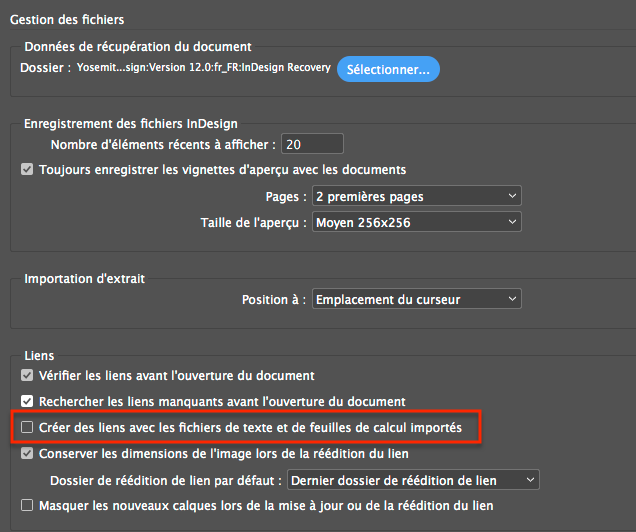
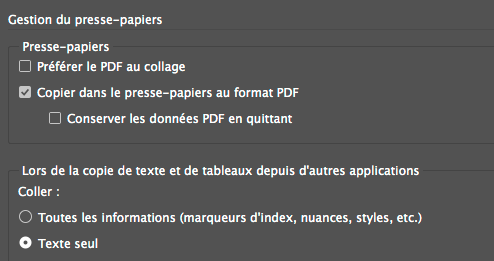
- Gestion du presse-papiersLors des copier ou coller, on mettra en avant la nécessité de conserver l’aspect vectoriel des objets copiés ou collés. De même que pour le texte, on préfèrera le texte brut lors du collage.
- Publish Online
C'est un service Adobe pour partager sur Internet des documents InDesign. Il faut détenir une licence Creative Cloud.